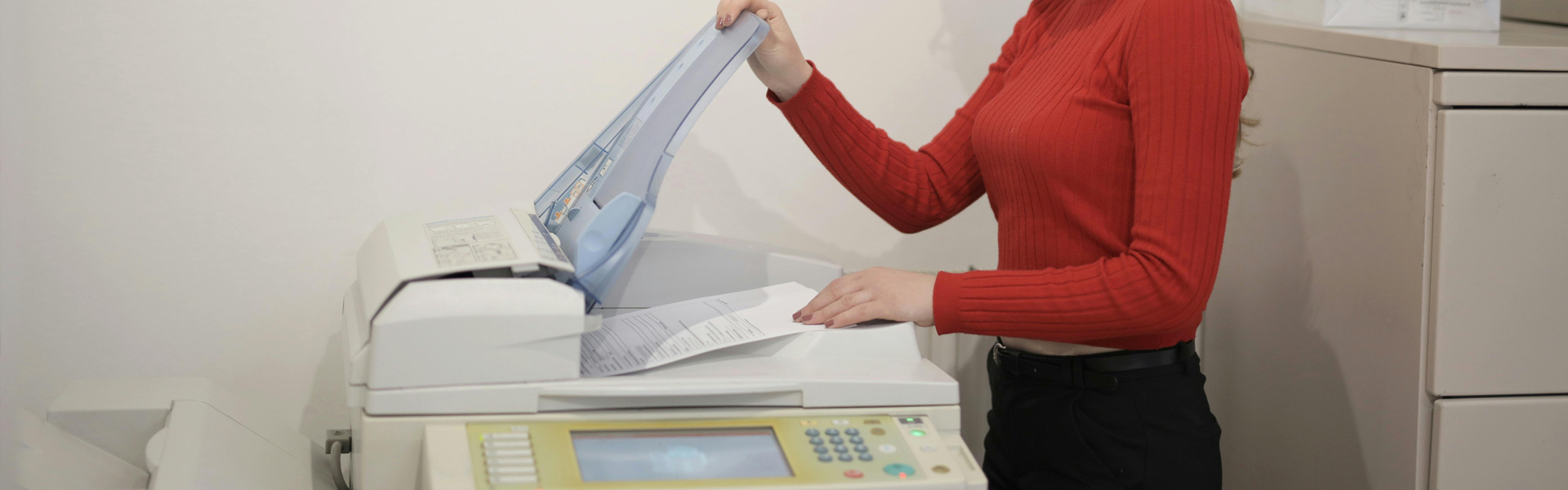
长纤维再生 A3 复印纸使用指南
长纤维再生 A3 复印纸是一种环保型复印纸,适合用于高品质的打印和复印工作。以下是使用长纤维再生 A3 复印纸的详细步骤,帮助你顺利完成相关任务。
步骤 1:选择适合的设备
在使用长纤维再生 A3 复印纸之前,确保你的复印机或打印机支持 A3 纸张格式。大多数现代打印机都能处理 A3 纸,但还是要检查一下设备的规格。
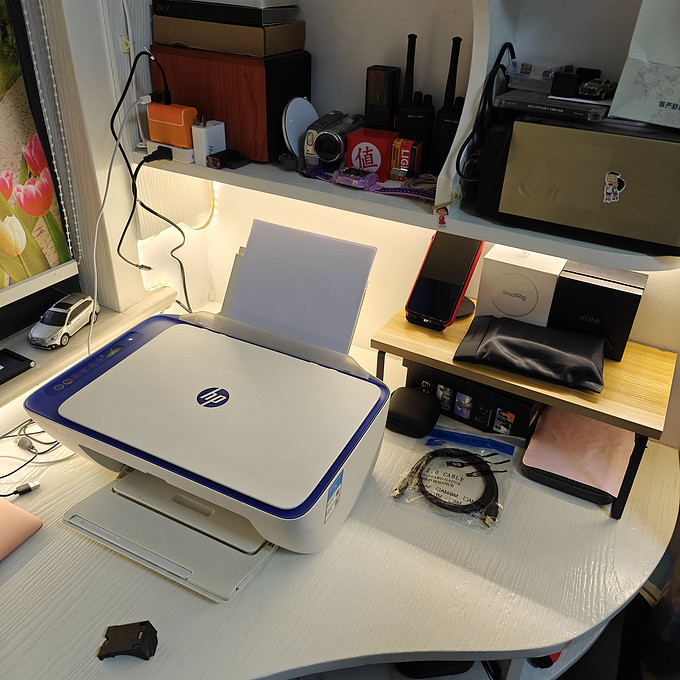
示例:如果你的设备是佳能或惠普打印机,可以在用户手册或设置菜单中找到纸张大小和类型的选项。
步骤 2:调整纸张设置
在打印或复印之前,务必在设备上调整纸张设置。选择 A3 大小,并指明使用再生纸。这有助于设备更好地适应纸张的重量和质地。
示例:进入打印机的控制面板,选择“打印设置”,然后在“纸张规格”中选择 A3 和“纸张类型”中的再生纸。
步骤 3:装载纸张
小心地将长纤维再生 A3 复印纸放入纸盒中。确保纸张整齐排列,不要超过纸盒的最大容量。同时,避免纸张受潮或变皱,以确保最佳打印效果。
示例:将纸张的短边对齐纸盒的挡板,轻轻推入,确保不超出纸盒的边缘。
步骤 4:选择打印内容
在计算机或其他设备上选择需要打印或复印的文件。可以是文档、图像或图表,确保内容适合 A3 格式。
示例:使用 Microsoft Word 打开一个文档,调整页面设置为 A3,检查内容排版和格式。
步骤 5:进行打印或复印
确认所有设置无误后,点击“打印”或“复印”按钮。等待设备完成打印或复印的过程,期间避免打开打印机的盖子。
示例:如果打印的过程中出现故障,检查纸张是否卡住,按照设备手册操作解决问题。
步骤 6:检查打印质量
打印完成后,仔细检查纸张上的内容,确保字迹清晰,没有模糊或重影现象。如有问题,可以调整打印机的清晰度或对比度设置,进行二次打印。
示例:如果发现文本部分失真,可以回到打印设置,调整“打印质量”选项至“高”。
步骤 7:妥善处理废纸
使用长纤维再生 A3 复印纸后,妥善处理废纸,确保遵循当地的废弃物管理规定,尽量回收再利用。保持环保意识是使用再生产品的重要一环。
示例:将未使用的纸张和打印不成功的废纸放入可回收纸类的垃圾桶中。