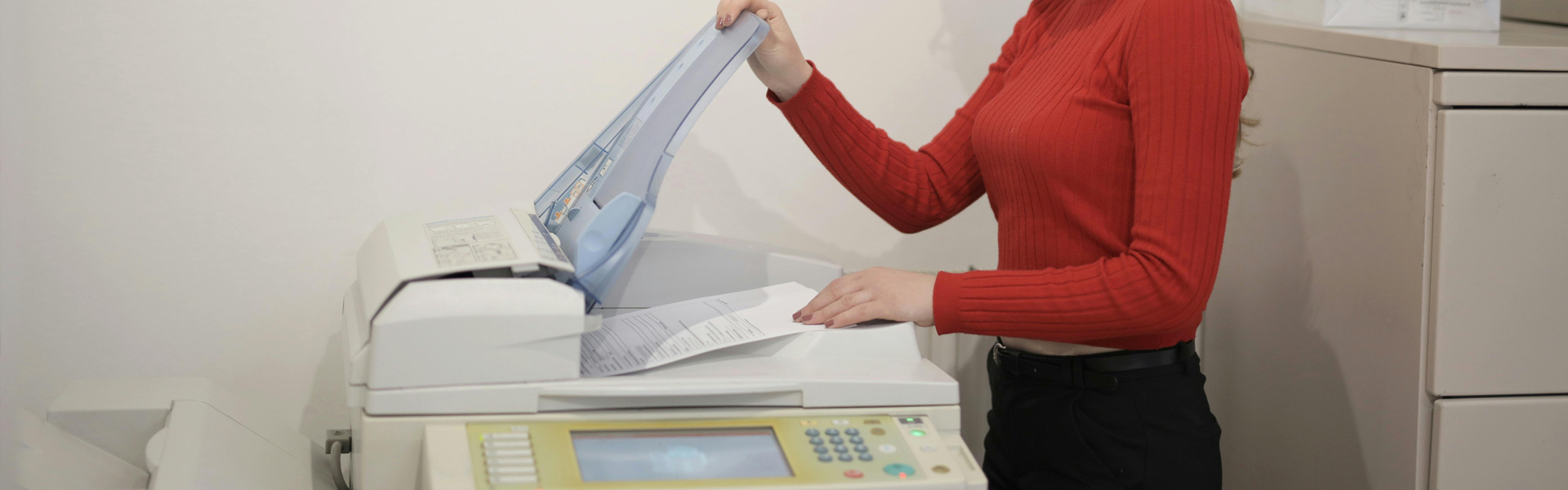
防静电环保 A3 复印纸使用指南
在现代办公环境中,复印纸的选择直接影响到复印效果和设备的正常使用。本文将详细介绍如何正确选择和使用防静电环保 A3 复印纸,保证复印质量,保护设备,同时关注环保。
步骤一:选择合适的复印纸
了解防静电特性
防静电环保 A3 复印纸经过特殊处理,能够有效减少静电积累,这对保持设备的正常运行和提升复印效果至关重要。示例:选购时,可以查阅产品说明书,确认纸张标注的“防静电”特性。
检查环保标志
确保所选复印纸符合环保标准,如FSC(森林管理委员会)认证,表示纸张来源于可持续管理的森林。示例:在纸箱外侧寻找环保标志,以确认其环保性。
步骤二:准备复印纸
存放条件
将复印纸存放在阴凉干燥的地方,避免阳光直射和潮湿环境,以防纸张受潮或变形。示例:建议在办公室的文件柜中存放,避免靠近窗户或空调出风口。
检查纸张状态
在使用前,检查纸张是否平整,无破损或翘边,以免影响复印效果。示例:轻轻拍打纸张的一侧,使其齐整,再进行使用。
步骤三:正确装纸
清晰识别纸张方向
A3 复印纸通常有明确的进纸方向,不同的复印机品牌和型号可能略有不同。示例:参照复印机上的标识,确保纸张正确放置,避免重复出错。
避免超量装纸
不要超过复印机的最大装纸量,一般来说,每次装入200-500张纸是比较合适的。示例:具体可以查看复印机说明书中的装纸建议。
步骤四:设置复印参数
选择适当的复印模式
根据需求选择黑白或彩色复印模式,确保复印质量符合要求。对于文档和图像可选择不同的设定。示例:如果复印文本材料,选择黑白模式能节省墨水,省钱且效率高。
调整复印份数与质量
根据需要的复印份数,可以在复印机的控制面板上进行设置,同时选择适合的纸张质量,如果需要更多细腻的打印效果可以选择高质量模式。示例:适量选择复印份数,设置为100份,质量设置为“高”。
步骤五:完成复印
执行复印
确认所有设置无误后,按下开始复印按钮,等待复印机完成工作。示例:观察复印机工作时是否有异常响声,确保设备正常运作。
收集复印稿件
完成后,及时收集复印稿件,如发现问题,及时检查复印纸或复印机设置。示例:查看复印品的质量,如有不足及时进行调整或报告维修人员。
通过这些步骤,您可以高效且环保地使用防静电 A3 复印纸,提升工作效率,减少设备故障。