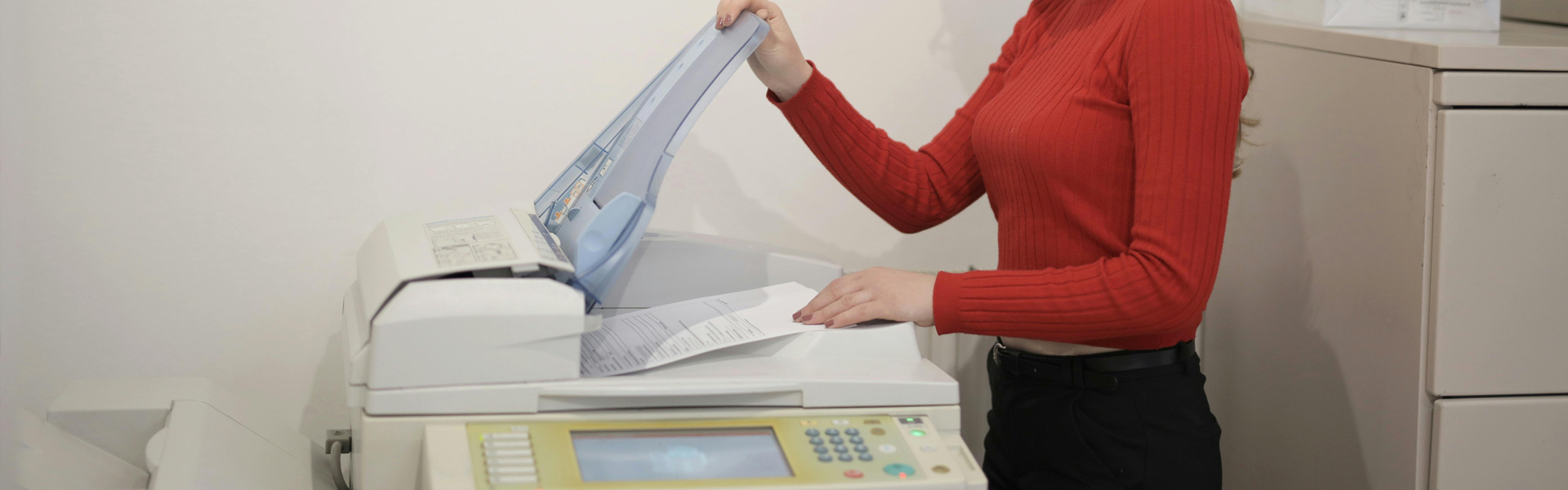
高分辨率适配 A3 复印纸的详细步骤指南
在办公室或家庭环境中,高分辨率适配 A3 复印纸的使用十分普遍。以下是使用高分辨率 A3 复印纸的步骤,供初学者参考。
一、准备材料
高分辨率 A3 复印纸:
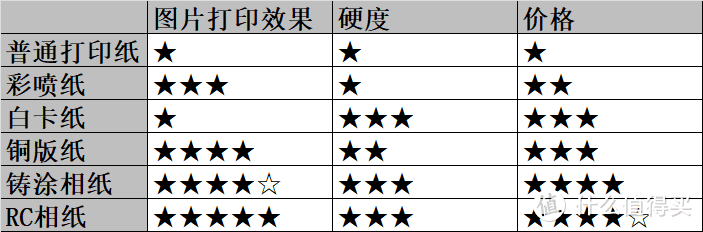
选用适合打印用途的 A3 复印纸。确认纸张的克重(通常在70-120克之间)和表面处理,以确保图文能清晰打印。打印机:
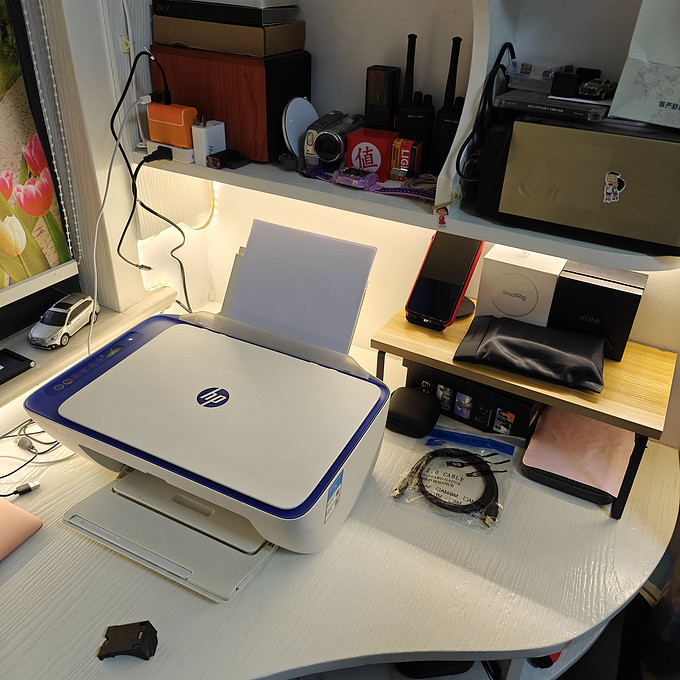
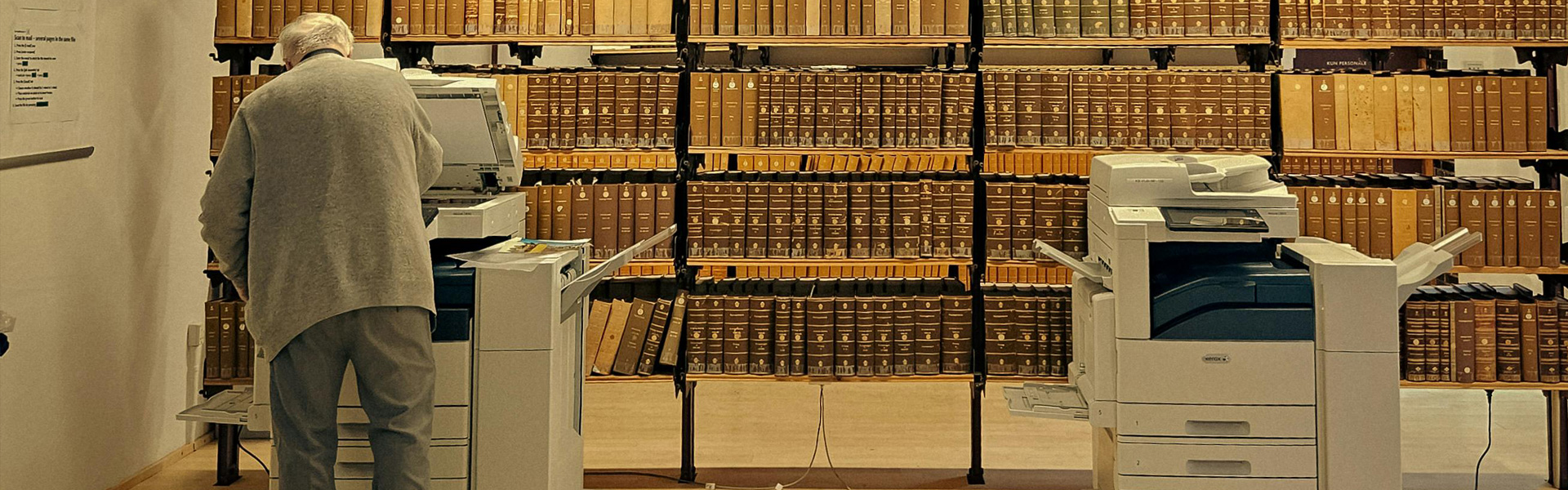
确保拥有一台支持 A3 纸张的彩色或黑白激光打印机。打印文件:
选择需要打印的文件,确保其分辨率达到300 dpi或更高,以便在 A3 纸张上打印时保持清晰度。
二、设置打印机
连接打印机:
确保打印机已正确连接到计算机,并处于开机状态。安装驱动程序:
下载并安装适用于打印机型号的驱动程序,确保能使用所有功能。纸张设置:
在打印机设置中,选择 A3 纸为默认纸张类型。进入打印机属性,找到纸张大小选项,选择 A3 纸。
三、打印文件
打开文件:
使用支持打印的应用程序(如 Microsoft Word 或 Adobe Acrobat),打开需要打印的文件。选择打印选项:
点击“文件”菜单,选择“打印”选项。确保打印机已选定为默认打印设备。调整打印设置:
在打印对话框中:- 纸张大小:选择“A3”。
- 打印质量:选择“高”或“最佳”质量选项。
- 色彩选项:根据需要选择彩色或黑白打印。
预览效果:
点击“预览”按钮,检查打印效果,确保所有内容清晰可见。
四、打印和检查
开始打印:
点击“打印”按钮,等待打印机将文件打印到 A3 复印纸上。检查打印成果:
打印完成后,检查纸张上的图像和文本是否清晰,是否有漏印或模糊现象。
五、调整和重新打印
修正问题:
如果打印结果不满意,检查文件的分辨率和打印机设置。如果分辨率不足,调整文件并重新打印。多次尝试:
根据需要,尝试不同的打印设置,直到达到理想效果。
通过以上步骤,您将能够有效地使用高分辨率适配 A3 复印纸进行打印作业。确保每一步都仔细检查,以获得最佳效果。
上一篇:高分辨率适配彩色复印纸
下一篇:高分子粘合 A3 复印纸