高效转化 A3 复印纸的详细步骤指南
在现代办公环境中,能够高效使用 A3 复印纸是必要的技能之一。A3 复印纸的宽大尺寸提供了更多的信息呈现空间,适用于报告、海报和图纸等。下面是一些详细步骤,帮助你更好地转化和使用 A3 复印纸。
步骤一:准备工作
确保你有足够的 A3 复印纸。标准的 A3 纸张尺寸为 297 毫米 x 420 毫米。在开始之前,检查你的复印机是否可以支持 A3 纸张,通常在机器的说明书中可以找到相关信息。
步骤二:设计文档
在电脑上创建需要复印的文档。使用 Word 或 Excel 等软件进行布局设计,确保你的页面设置为 A3 尺寸。在文档设置中,选择“页面布局”选项,调整纸张大小为 A3。确保文字、图片和图表全部适合在 A3 纸张上。
步骤三:设置打印参数
打开打印对话框,选择正确的打印机。在打印设置中,确保选择 A3 尺寸,并根据需要调整打印质量和边距。一般来说,使用“高质量”模式可以获得更佳的打印效果,但这将耗费更多的墨盒。选择适合你需求的打印质量。
步骤四:打印预览
在将文档发送到打印机之前,务必进行打印预览。打印预览可以帮助你验证排版和内容是否正确。检查每一页,确保没有信息被裁剪,且所有元素均在预期位置。
步骤五:加载复印纸
在复印机的纸盒中,正确地加载 A3 复印纸。确保纸张水平放置,防止因堆叠不当导致纸张卡纸。如果你的复印机同时支持多种纸张,请确认选择的是 A3 纸盒。
步骤六:启动复印
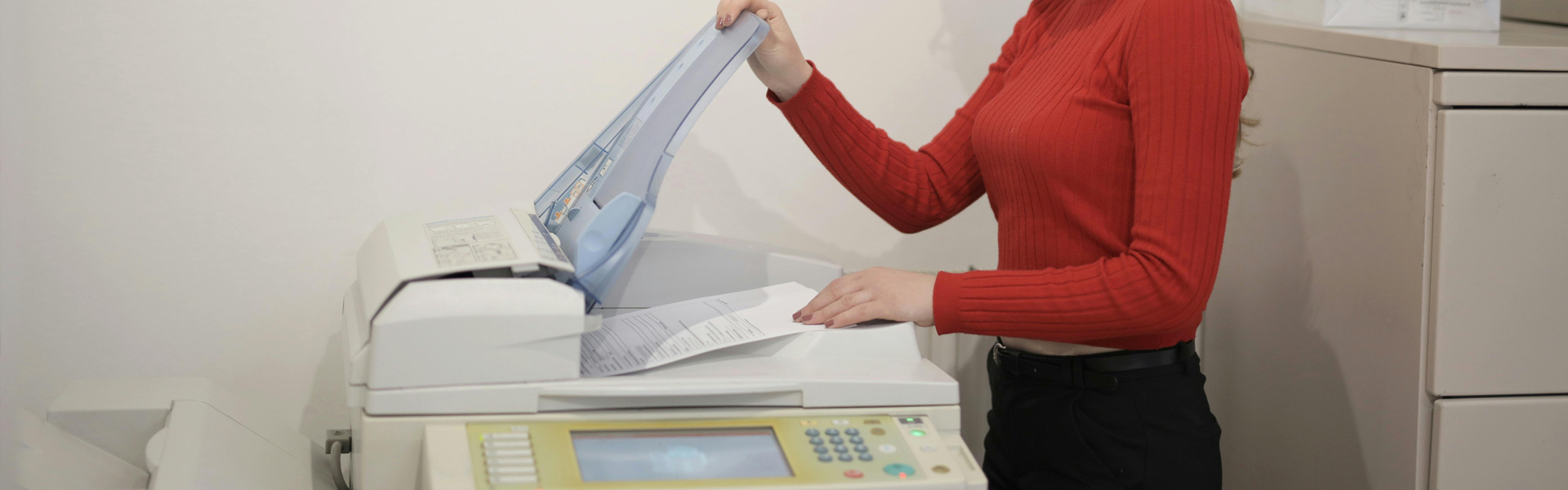
返回复印机操作界面,选择复印功能。在设定中选择所需的复印份数和其他选项,如双面复印等。按下“开始”按钮开始复印。注意监控复印过程,确保没有卡纸或其他故障。
步骤七:检查成品
复印完成后,仔细检查每一份 A3 复印件。确认内容完整,无误差。如果发现问题,可以重新调整设置,或者根据需要重新设计文档后再次复印。
步骤八:保存和整理
将完成的 A3 复印件进行整理。如果是工作报告或项目文件,可以按照一定的顺序装订或者使用文件夹保存。确保每份复印件容易查找和使用。
通过以上步骤,你将能够有效地转化和使用 A3 复印纸,提高工作效率。每一个环节都需要细心操作,以确保最终结果符合预期。