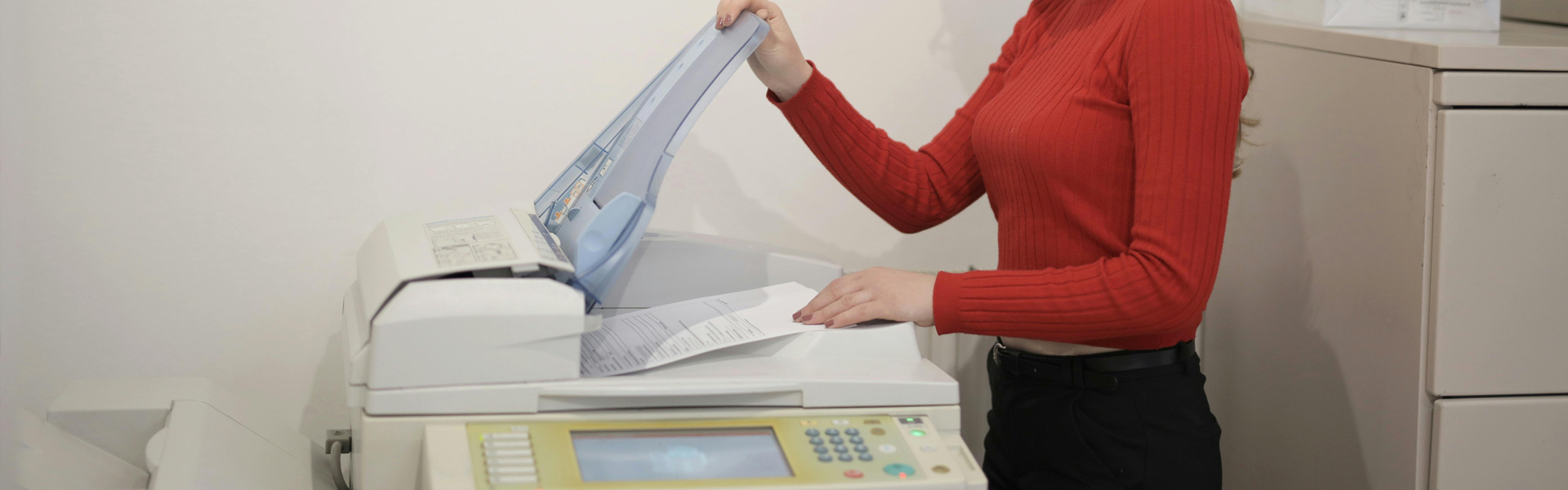
高速打印适配 A3 复印纸的详细步骤指南
当你需要在打印机上使用 A3 复印纸进行高速打印时,确保你的设备、设置和纸张都能够良好兼容是至关重要的。以下是完成该任务的详细步骤。
步骤 1: 准备打印机和纸张
首先,确保你的打印机能够支持 A3 纸张。通常,打印机的规格中会注明纸张尺寸。找到适合的 A3 复印纸,通常尺寸为 297 mm x 420 mm,确保纸张质量良好,不会影响打印效果。
步骤 2: 加载 A3 复印纸
打开打印机的纸张托盘,彻底清理托盘以确保没有其他纸张残留。按照打印机指示将 A3 复印纸整齐地放入托盘中,确保纸张背面朝下。调整纸张托盘的边缘,使它们紧靠纸张以防止纸张在打印过程中滑动。
步骤 3: 设置打印机参数
在电脑中打开需要打印的文档,选择打印选项。在打印设置界面中,找到“纸张大小”选项,选择 A3。如果打印机有多个纸盘,请确保选择正确的纸盘(如 A3 纸盘)。若打印机有“高速打印”选项,可以选择启用它,以提高打印速度。
步骤 4: 调整打印质量
在打印设置中,可以选择图像质量或打印质量设置。为了实现高速打印,选择“草稿模式”或“普通模式”。这样可以减少墨水使用量,提高打印速度,而不会影响整体的可读性。
步骤 5: 预览打印效果
在点击“打印”之前,最好先选择“打印预览”选项,确保文档的格式和布局没有问题。检查页面是否完整显示,避免出现信息被截断的情况。
步骤 6: 开始打印
一切设置确认无误后,点击“打印”按钮,启动打印作业。观察打印机的响应,确保其正常工作。如果打印机上有错误提示,及时处理这些问题,例如纸张卡住或墨水不足等。
步骤 7: 收集打印件
打印完成后,从输出托盘中取出打印件。确认每一张纸张的打印效果是否符合预期,如有缺失或错误的部分可重新打印。同时,注意检查看是否有纸张或墨水残留。
步骤 8: 维护打印机
完成打印后,定期检查打印机的状态,如有必要清理打印头、替换墨水或复印纸,以确保打印机在良好状态下运行。这将有助于提高打印效率和延长设备寿命。
按照上述步骤,便能顺利地在高速打印机上进行 A3 复印纸打印。