
高频输出兼容 A3 复印纸的详细步骤指南
高频输出兼容 A3 复印纸通常用于高效复印、打印和传真。掌握正确的步骤可以提升打印质量和效率。以下是详细的操作步骤,适合初学者学习。
步骤一:选择正确的复印纸
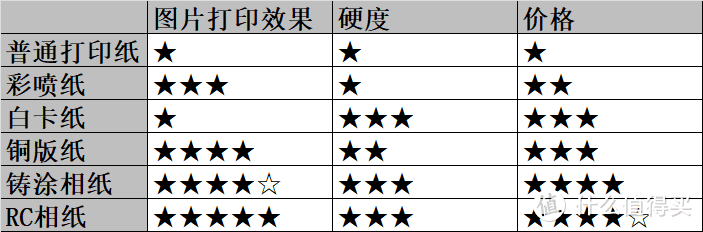
在购买 A3 复印纸时,查看纸张的克重(例如 80g/m² 或 100g/m²)和兼容性标签。优质的纸张可以确保打印效果更加清晰。
示例:如果您需要打印图像或图表,可以选择克重在 100g/m² 以上的纸张,以避免墨水晕染。
步骤二:准备复印机
在开始复印之前,请确保复印机与电脑连接正常,并且复印机的墨盒充足。检查机器的设置,并选择适合 A3 纸张的打印格式。
示例:在复印机上确认选择“纸张类型”为“A3”,以防止纸张卡住或打印不全。
步骤三:装入纸张
打开复印机的纸张托盘,确保纸张是干净平整的,避免纸张折叠或破损。将 A3 复印纸整齐地塞入托盘,确保纸张上缘与托盘边缘对齐。
示例:轻轻拍打纸张的一侧,使纸张更平整,这样可以减少卡纸的可能性。
步骤四:设置复印参数
根据需要设置复印参数,例如复印份数、黑白或彩色、以及缩放比例等。这通常可以通过复印机上的控制面板完成。
示例:如果你要复印一份 PDF 文件,可以选择黑白模式以节省墨水。
步骤五:进行复印操作
完成设置后,按下复印按钮开始操作。观察复印机工作时是否有异响或卡纸现象。如发现问题,请立即停机并按照说明书进行排除。
示例:如机器发生卡纸,请小心打开纸盒,按说明取出卡住的纸张。
步骤六:收集复印件
完成复印后,打开复印机的输出托盘,轻轻取出复印后的纸张。确保复印质量符合预期,如有色差或模糊现象,可以调整设置再次复印。
示例:可将复印件与原件对比,检查边缘是否整齐,颜色是否鲜艳。
步骤七:清理和维护
使用结束后,关闭复印机并清理工作区域。定期清理复印机内部,确保无灰尘和纸屑残留,以延长机器的使用寿命。
示例:可以使用干净的布轻拭复印机的表面和纸张托盘。
额外提示
对于高频输出场景,使用高品质的纸张和维护设备的干净整洁,可以显著提高打印的效率和质量。此外,经常查看复印机的状态,保持设备最佳运行状态,能够减少故障发生。